Převzato již z nefunkčního webu: http://profiweb.net/blog
Náš výsledný linuxový server bude založen na:
Operační systém: Linux Ubuntu 8.04.4LTS Hardy Heron
Webový server: Apache 2.2 s podporou PHP 5
Databázový server: MySQL 5
Mailový server: sSMTP spojený s účtem Seznam.cz
FTP server: Žádný
Vzdálená správa:SSH + Webmin Raději připomenu mé upozornění, že za žádné škody, které vám může tento návod jakkoliv způsobit, neručím. Doporučuji generovat silná hesla, která budou obsahovat VELKÁ i malá písmena a číslice. Hesla by měl být alespoň 8 znaků dlouhá.
I. Volba HW
Na náš jednoduchý server by měl v pohodě postačit počítač, který bude stejný nebo výkonnější než CPU 750MHz, RAM 256MB (opravdové minimum, doporučuji 512MB), GK 4MB, HDD min. 10GB (zapojením více disků do RAIDu se nyní zabývat nebudeme) a CD mechanika. Myslím si, že opravdu není moc těžké si někde podobnou „vykopávku“ sehnat. Jelikož chci tento návod osvěžit o screenshoty, budu pracovat ve VirtualBoxu. Někteří si nebývají jistí připojením k internetu, při používání serveru nás nebude zajímat hodnota download, ale hodnota upload. Takovým minimem pro provoz serveru by měl upload mít hodnotu alespoň 4MBit (pro méně navštěvované servery, většinou kolem 40 návštěvníků denně), doporučuji alespoň 8Mbit (spojení je pak rychlé, hodí se pro servery s návštěvností do 200 návštěvníků denně). Nepředpokládám, že by si pro svůj server někdo zařídil serverhousing. Nezapomeňte na statickou a hlavně veřejnou IP adresu!
II. Předpokládám …
V tomto návodu budu předpokládat s tím, že server budeme mít nejprve připojen například k domácímu routeru, který přiděluje IP adresy dynamicky (DHCP), a po kompletní instalaci bude server připojen k internetu se statickou a veřejnou IP. V návodu budu uvádět různé zástupné informace, budete zřetelně upozorněni, co a kde máte čím nahradit. Dále víceméně (není to však žádnou podmínkou) předpokládám, že pracujete na Windows XP a novějších systémech.
III. Stáhnutí a vypálení linuxu
Jak jsem psal výše, budeme instalovat operační systém Linux Ubuntu 8.04.3LTS Hardy Heron. Některým z vás může přijít podivné, proč budeme instalovat starší verzi i přes to, že za vrátky je verze 9.10. Verzi 8.04.3 jsem vybral z důvodu, že to je verze s dlouhou podporou, aktualizace pro serverovou edici by měly od uvedení vycházet po dobu 5ti let (tedy cca do 4/2013). Pokud byste se přeci jenom rozhodli instalovat novější verzi, tak vám v tom nic nebrání, ovšem návod pak může obsahovat některé nepřesnosti způsobené rozdílnými verzemi. Stáhneme si tedy ISO obraz CD 32 bit systému nebo ISO obraz 64bit verze (pokud nevíte, kterou vybrat verzi, stáhněte 32bit, nic tím nezkazíte). ISO obraz doporučuji stáhnout programem, který umí pokračovat v rozestahovaném souboru (například při výpadku el. energie). ISO obraz pak můžeme na Windows vypálit jednoduchým prográmkem DeepBurner. Program je intuitivní, budeme potřebovat jedno CD.
IV. Instalace systému
Dostáváme se tedy už na začátek života našeho linuxového serveru. Doufám, že jste správně nastavili BIOS (popř. ho ochránili heslem). Nyní se ujistěte, že máte CD mechaniku nastavenou jako první bootovací možnost a až poté pevný disk, na který budeme instalovat. Vložte vypálené CD do mechaniky a po chvíli by se vám mělo ukázat něco takového:
Vyberte do 30 vteřin možnost Čeština a potvrďte entrem, poté zvolte možnost Install Ubuntu server:

 Vložte jméno počítače, můj počítač se bude jmenovat server.mojedomena.tld, napíšu tedy server:

Nyní rozdělíme a naformátujeme disk (pozor, ztratí se všechna na něm uložená data!). Pro jednoduchost jsem zvolil jednu velkou oblast, zvolíme tedy první možnost Asistované – použít celý disk:
 Dále vyberte disk, který chcete rozdělit, pokud máte v počítači pouze jeden, tak máte pouze jednu možnost:
 Jakmile jsme si opravdu jistí, že chceme disk naformátovat a vše jsme zvolili tak, jak jsme chtěli, potvrdíme možnost Ano:

Po dokončení formátování disku se začne instalovat základní systém:
 Nyní vytvoříme nového uživatele, který bude mít celé jméno Správce, uživatelské jméno spravce a který bude mít heslo o délce alespoň 8 znaků s kombinací VELKÝCH a malých písmen a číslic:


Pokud nepoužíváte HTTP proxy pro přístup k internetu, nic nevyplňujte, v opačném případě vyplňte potřebné údaje:
 V tomto kroku instalace nevyužijeme nabídnutých balíčků, této možnosti využijeme později, až bude potřeba:
 Od dokončení instalace základního systému nás dělí vyndání CD se systémem z mechaniky a odentrování Pokračovat.

IV. Aktualizace systému
Po restartu našeho počítače by se nám měl začít načítat základní systém našeho linuxového serveru. Měli bychom vidět něco takového:
 Nyní se přihlásíme jako uživatel, kterého jsme vytvořili při instalaci – spravce, a potvrdíme jeho heslem. Většina návodů, které jsou na internetu k nalezení, nepočítají s tím, že průměrný člověk, který instaluje server, ho instaluje doma a pak ho připojí, až je server hotov. Většina návodů začíná konfigurací sítě a dalšími důležitými věcmi. V tomto návodu se vám může zdát, že půjdu tak nějak od konce. Nejdříve si upravíme zdroje pro správce balíků a následně provedeme aktualizaci systému. V celém návodu budu používat podle mého názoru jednoduchý a všestranný editor nano.
- sudo nano /etc/apt/sources.list
Potvrdíme naším heslem a poté zde odkomentujeme 2 řádky url adres, které by měli končit na slovo partner. Odkomentujeme křížek a mezeru a uložíme CTRL+X, potvrdíme, že chceme uložit změny. Pak provedeme samotnou aktualizaci systému.
- sudo apt-get update
- sudo apt-get upgrade
Když bude potřeba, tak opět potvrdíme našim heslem a potvrdíme, že chceme nainstalovat aktualizace. Stáhnutí a instalace aktualizací zabere asi 15 minut (podle rychlosti připojení k internetu).
V. Povolení účtu root
Protože pro téměř všechny kroky potřebujeme oprávnění uživatele root a v každém příkazu psát na začátek sudo a následně vše potvrzovat heslem by bylo zdlouhavé, nepohodlné a celkově otravné, tak za tímto účelem povolíme účet uživatele root, na který se budeme moci přihlásit. Zde bych jen upozornil, že pod účtem root si musíte být opravdu jistí, co děláte. Root je pro *nix systémy něco jako bůh, můžete udělat úplně vše bez omezení, tzn. můžete toho také hodně zkazit nebo vylepšit. Přidělíme tedy uživateli root nové heslo následujícím příkazem:
Potvrdíme naším heslem, zadáme nové heslo a nové heslo pro kontrolu zopakujeme. Nyní se můžeme zkusit přihlásit jako uživatel root, nejprve se tedy odhlásíme:
A znovu přihlásíme jako root.
VI. Příprava síťového rozhraní
Protože stále pravděpodobně jedeme přes náš domácí router, není tedy moc vhodné nyní měnit konfiguraci síťového rozhraní. Nastavení síťového rozhraní si připravíme pro pozdější použití. Nejprve si vytvoříme kopie souborů se síťovou konfigurací a tyto soubory si poté upravíme. Kopie vytvoříme takto:
- cp /etc/network/interfaces /etc/network/interfaces_new
- cp /etc/resolv.conf /etc/resolv.conf_new
Nyní si soubory postupně upravíme. Zadáme tedy:
- nano /etc/network/interfaces_new
Měli bychom vidět něco podobné tomuto:
………
celý návod zde:
http://blog.chury721.cz/all/jak-na-linuxovy-server-kompletni-navod-krok-za-krokem.a73.html
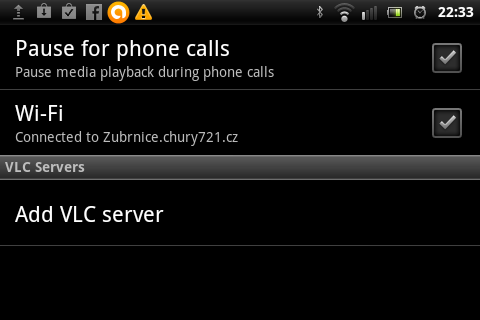

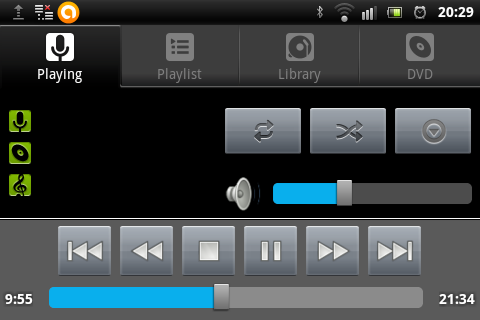
 10. Po té by mělo být navázáno spojení mezi Remote VLC a VLC playerem(server). Nyní můžeme ovládat na dálku: